まず、フォームから届いたメールか確認する
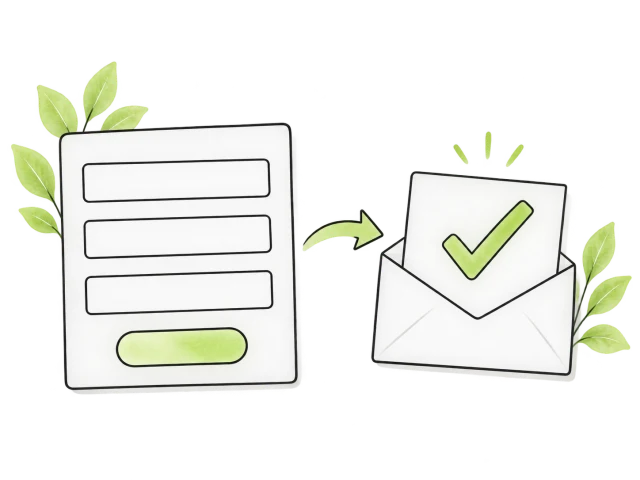
迷惑なメールが届いても、必ずお問い合わせフォームが使われたとは限りません。公開しているメールアドレスへ直接送られたものと、フォーム経由の通知では、確認する場所が違います。
いつもの通知と見比べる
件名や項目の並びが、通常のフォーム通知と同じかを見ます。ただし、見た目や差出人だけでは断定できません。分からない場合は、制作会社や管理担当者にフォーム経由の通知か確認してもらいましょう。
本文中のリンクや添付ファイルを、確認のために開く必要はありません。まずは、受信した日時と、どの窓口の通知に見えるかを整理します。
メールの振り分けとフォームの対策を分ける
受信箱で迷惑メールに振り分けることと、フォームへの送信を減らすことは別です。フォームの通知元アドレスをまとめて拒否すると、通常のお客様の通知も見落とすおそれがあります。通知全体を止める前に、必要な問い合わせを確認できる方法を考えましょう。
届く頻度と内容の傾向を整理する
詳しい集計がなくても、「昨日から急に増えた」「毎日数件ずつ同じ提案が届く」といった情報は手がかりになります。技術的な名前が分からなくても、次の項目をメモすれば状況を整理できます。分からない項目は空欄で構いません。
届いた状況を短くメモする
- 増え始めた時期と、おおよその件数
- 短時間に集中するか、少しずつ届くか
- 同じ内容が続くか、内容が毎回違うか
- どのフォームで起きているか
- 直前にフォームや設定を変更したか
内容だけで自動送信と決めつけない
営業の文章は人が手作業で送ることもあります。外国語やURLが含まれることだけでも、自動送信や不要な連絡とは判断できません。海外のお客様や、資料へのリンクを送るお客様がいる場合は、必要な連絡を止めないようにします。
管理担当者には、最初から受信本文を全部転送するのではなく、頻度や傾向から伝えられます。画面を共有するときは、関係のない氏名やメールアドレスが写らないようにしましょう。
今の対策と、変更できる範囲を確認する

管理担当者に確認すること
人による操作かを確認する仕組みや、短時間の連続送信を制限する設定が、すでに入っているか聞いてみましょう。外部サービスのフォームを使っている場合は、そのサービスの設定で変更できる範囲を確認します。
画面に確認用の表示があるだけで、対策が正しく働いているとは限りません。仕組みによっては、送信を受け付ける側で確認結果を検証する設定も必要です。たとえば「確認の表示は出るのに、同じ内容が数分間に何件も届く」と、画面と受信の状況を伝えます。設定の手順はフォームごとに異なるため、不明な場合は管理担当者に確認してもらいましょう。
一度に多くの設定を変えない
複数の設定を同時に変えると、何が効果を持ち、何が不具合を起こしたか分かりにくくなります。変更内容と日時を残し、戻し方も管理担当者と確認してから進めましょう。
注意書きを読んでくれる人への案内と、自動送信への技術的な対策には、それぞれ役割があります。営業お断りの文例も、必要に応じて組み合わせられます。
対策後も、必要な問い合わせが届くか確かめる
送信完了と通知の到着を確認する
受信担当者へ事前に伝えたうえで、確認用と分かる内容を送信します。画面で受付完了を確認し、担当者への通知も届いているかを別々に確かめます。スマートフォンからの操作や、入力ミスを直した後の再送も見ておくと安心です。
届かなくなった理由を確認する
迷惑な送信が減っても、お客様も送れなくなっていては困ります。通知メールの配送に問題がある場合もあるため、受信件数だけで判断せず、フォームの動作と通知の両方を確認します。すべての迷惑な送信を防げると考えず、必要な受付を守りながら調整しましょう。
あわせて読みたい豆知識
お問い合わせフォームの豆知識に戻る →

ご自身のフォームで困ったときは
仕組みや専門用語が分からなくても、困っている状況からご相談いただけます。
迷惑な送信への対策の相談でできることを見る →