最初に聞く項目を必要なものに絞る
使いやすいフォームを考えるときは、まず「最初の返信に何が必要か」を整理します。項目をただ減らすのではなく、受け付けた後に対応できる情報を残すことが大切です。
後から聞けることを分ける
購入前の質問を受けるフォームなら、まだ注文番号を持っていない人もいます。返信先と質問内容があれば対応できる場合は、次のように見直せます。
変更前:すべての方に「注文番号(必須)」を求める。
変更後:「注文番号(購入済みの方・任意)」にし、購入前でも送信できるようにする。
修理や返品など、対象の商品を特定する情報が受付に必要な場合は別です。任意にする前に、受け付ける担当者が対応できるかを確かめましょう。
必須と任意を文字で示す
入力しないと送信できない項目には「必須」、省略できる項目には必要に応じて「任意」と書きます。赤い色や小さな印だけに頼らず、入力する前に違いが分かる表示にしましょう。
項目を減らした結果、返信のたびに必要な情報を聞き直すことになっていないかも確かめます。入力する人と、受け付ける担当者の両方から考えると、必要な項目を決めやすくなります。
何を書けばよいか、迷わない名前と説明にする
項目名は入力中も見えるようにする
「内容」よりも「お問い合わせの内容」のように、何を記入する欄か分かる名前にします。入力欄の中に薄く表示される文字だけでは、書き始めると説明が消えてしまいます。項目名は欄の外にも表示しましょう。
説明は迷いやすいところに添える
説明は、質問の意図や書き方が分かりにくい欄に絞ります。「希望日」だけでは、利用する日か返事が欲しい日か迷うかもしれません。
変更前:「希望日」
変更後:「ご利用を始めたい時期」とし、次のような案内を添える。
相談の種類を選択式にすると答えやすくなることもあります。ただし、選択肢に当てはまらない人が説明できる欄も必要か検討しましょう。
入力ミスの直し方と、送信できたことを伝える
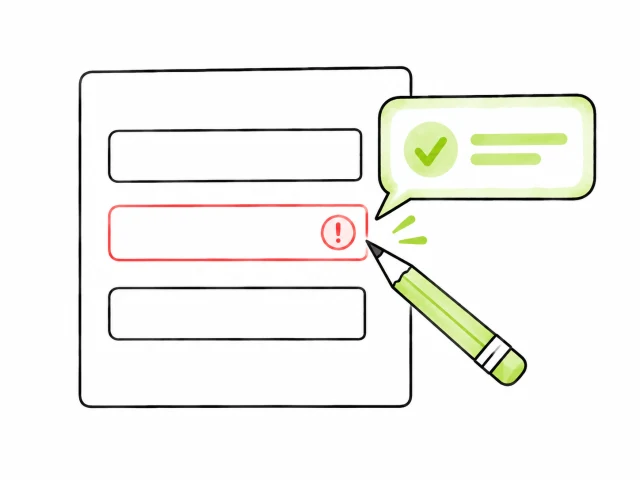
どの欄をどう直すかを具体的に示す
未入力なのか、書き方が違うのかを区別して伝えます。メールアドレスが空欄の場合なら、次のように案内できます。
変更前:ページ上部に「入力に誤りがあります」とだけ表示する。
変更後:メールアドレスの欄の近くに「メールアドレスを入力してください」と表示する。
入力されていても形式が違う場合は、未入力と同じ案内にしないようにします。赤枠だけで知らせず、対象の欄と直し方を文章でも伝えましょう。
間違いを直した後に、ほかの入力内容まで消えていないかも確認します。何度も最初から書き直す必要があると、送信を諦める原因になります。
受付完了と、その後の連絡を分けて案内する
担当者が空き状況を確認してから予約を確定する場合、「予約が完了しました」では、その場で確定したと受け取られます。「予約のお申し込みを受け付けました。担当者からの連絡をもって予約確定となります」のように、実際の流れを伝えましょう。
通常のお問い合わせなら「お問い合わせを受け付けました」と案内します。返信までの日数や自動返信メールについて書く場合も、実際の対応と一致させます。
スマートフォンで、最後まで操作してみる
見るだけでなく、入力して確かめる
文字や選択肢が読めるか、入力欄やボタンを押し間違えないかを確認します。文字入力用のキーボードを開くと、見える範囲も変わります。次の欄へ進む、前の欄へ戻る、入力ミスを直す、という流れも試してみましょう。
確認する項目を決めておく
- 必須・任意が入力前に分かる
- 項目名が入力中も読める
- 入力ミスの場所と直し方が分かる
- 修正しても、ほかの入力内容が残る
- 送信完了の表示と、担当者への通知を確認できる
確認の送信は受信担当者に伝え、通常の問い合わせと区別できる内容で行います。パソコンではマウスを使わず、Tabキーで入力欄やボタンへ移れるかも確かめると、操作上の困りごとを見つけやすくなります。
一つずつ直して、使いやすさを確かめる
まずは、実際に入力して迷った場所や、担当者によく質問が来る項目から見直しましょう。見た目を大きく変えなくても、項目名や説明の修正で分かりやすくなる場合があります。
変更後は同じ操作を試し、迷いが減ったかを確認します。問い合わせ件数が増減しても、広告や訪問者数の変化が関係することがあります。件数だけでフォームの変更が成功したと決めつけず、操作のしやすさと受付後の対応をあわせて見ましょう。
あわせて読みたい豆知識
お問い合わせフォームの豆知識に戻る →

ご自身のフォームで困ったときは
仕組みや専門用語が分からなくても、困っている状況からご相談いただけます。
入力しやすいフォームの相談でできることを見る →