よくあるお困りごと
EFOは、入力フォームを使いやすく整える取り組みです。項目を減らすことだけでなく、何を書けばよいか、どこを直せば送れるかが分かる状態を目指します。入力をやめる理由はフォーム以外にもあるため、まずは実際の操作で迷う場所や負担になっている場所を確認します。
- 入力する項目が多すぎないか気になる
- 入力の途中でやめてしまう人を減らしたい
- スマートフォンでの使いやすさを見直したい
相談できること
入力する人の視点で、項目の内容、案内の言葉、操作の流れを見直します。必要な情報を受け取れることも大切にし、見た目だけでなく「迷わず最後まで進めるか」を確認しながら改善の候補を整理します。
入力の負担を減らす
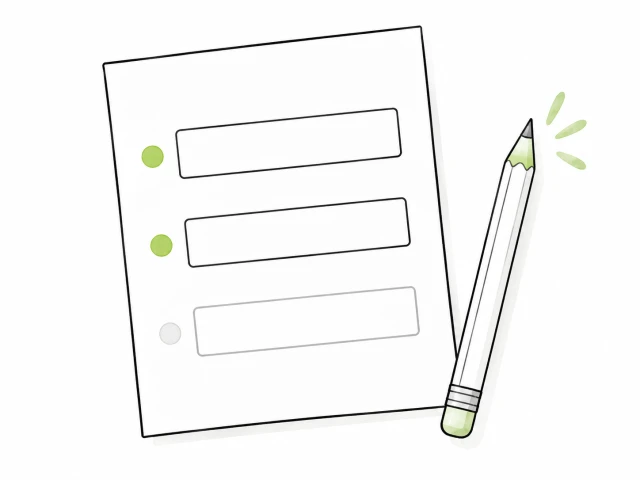
問い合わせの時点で本当に必要な情報か、後から確認できる情報か。項目数だけでなく、必須・任意の分け方や説明の分かりやすさも見直します。
詳しく聞きたいことが多くても、初めて問い合わせる人がすべて答えられるとは限りません。項目を一つずつ見ながら、受付時に必要な情報と、その後のやり取りで確認できる情報を分けます。回答する担当者に必要な内容を残しつつ、最初の入力の負担を考えます。
たとえば検討段階のお客様に確定した予算や導入日を求めると、まだ答えられない場合があります。業務上必要なら項目を残しつつ、「未定」を選べるようにする方法も考えられます。答えられない人を不必要に止めず、担当者が状況を把握できる聞き方を検討します。
迷うところをなくす
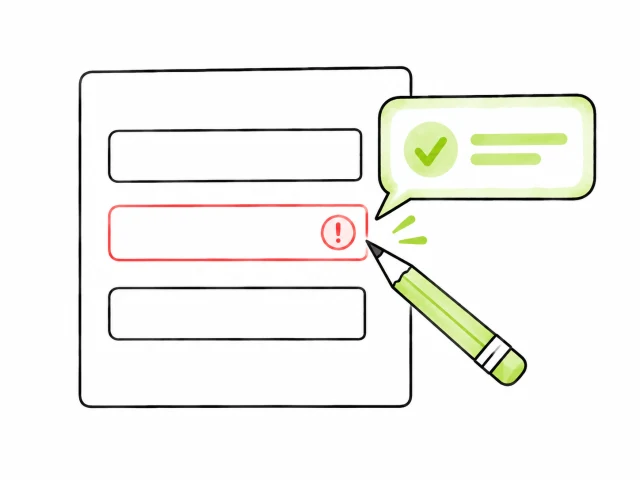
何を入力すればよいか、エラーが出たときにどこを直せばよいか。項目の名前、入力例、案内文などを具体的に検討します。
「内容」のような広い名前だけでは、どこまで書けばよいか迷うことがあります。何についての相談なのかが分かる項目名や、必要な場合だけ添える具体例を検討します。エラーになったときも、修正する場所と方法が伝わる案内を整えます。
入力例は、書く内容が分からないときや、形式に制約があるときに役立ちます。たとえば「ご相談内容」には、知りたいことや利用目的などの短い例を添えられます。一方で、すべての欄に長い説明を付けると読む負担が増えるため、実際に迷う箇所へ絞って案内します。
さまざまな使い方で確認する
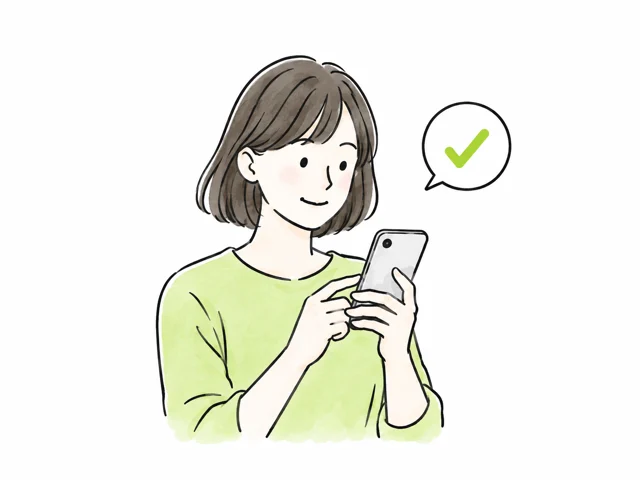
スマートフォンで文字やボタンが見やすいか、キーボードでも操作できるか。実際に入力する流れを確認し、改善する順序を考えます。
普段使っているパソコンだけでなく、小さな画面やキーボードでの操作も確認します。見た目を整えるだけではなく、項目を移動する順番、選択肢の選びやすさ、エラー後の戻り方など、最後まで入力する流れを見直します。
マウスを使わずに項目を移動できるか、今どこを操作しているかが見えるかも確認します。スマートフォンでは入力中のキーボードを含めて画面を見ることが大切です。操作方法が違っても、項目名やエラーの説明を確認しながら送信まで進める状態を考えます。
見直すときのポイント
ご自身のフォームを見直すときに、確認しておきたいことをご紹介します。
項目数だけでなく答えやすさを見る
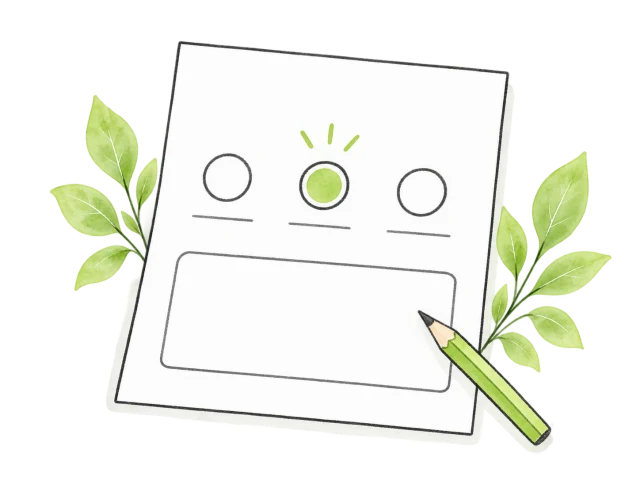
項目が少なくても、「お問い合わせ内容」に何を書けばよいか分からないと、入力が止まってしまうことがあります。逆に、選択肢があることで答えやすくなる場合もあります。項目数の少なさだけで、使いやすさを判断しないことが大切です。
たとえば相談の種類を選べるようにすると、書き始める手がかりになります。ただし、選択肢に当てはまらない相談を受け付ける方法も必要です。実際に届く問い合わせと、利用者が分かる言葉を踏まえて設計します。
自由記入と選択式にはそれぞれ役割があります。よくある要件は選択式にすると答えやすい一方、細かな事情は自由に書ける欄が必要な場合もあります。担当者が知りたいことを優先順位に分け、同じことを別の欄で何度も聞いていないかも確認します。
必須表示と入力例を分かりやすくする
送信ボタンを押してから必須項目に気づくと、入力し直す手間がかかります。入力を始める前に必須・任意が分かるようにし、特別な書き方が必要な欄には具体的な例を添えます。説明を増やしすぎず、迷いやすい箇所に絞ることも大切です。
入力欄の中に表示される薄い文字だけに頼ると、入力を始めた後に説明を見返せません。項目名は常に読める位置に置き、エラーの説明も対象の欄の近くに表示するなど、確認しながら進められる画面を考えます。
必須・任意の区別は、色だけに頼らず文字でも示します。エラーの説明も「正しく入力してください」だけで終わらせず、必要な形式や直す場所を伝えます。形式の制約そのものが不要であれば、説明を増やす前に、その制約をなくせないかを検討します。
変更前後を同じ条件で確認する

改善した後は、実際に入力して、迷うところが減ったかを確認します。問い合わせ件数の変化を見る場合は、広告やアクセス数の変化も関係するため、増減をフォームの変更だけの効果と決めつけないようにします。
一度に多くの箇所を変えると、どの変更が役に立ったかを振り返りにくくなります。困りごとの大きさと修正できる範囲を踏まえて順序を決め、変更内容と時期を記録します。必要な情報を受け取れることと、入力のしやすさの両方を確かめます。
確認する内容は変更の目的に合わせます。エラーの説明を直したなら、間違えて入力した人が修正できるかを確かめます。入力項目を減らしたなら、受付後に聞き直す負担が増えていないかも見ます。問い合わせの増減だけでは分からない、操作と業務の変化を確認しましょう。
よくある質問
EFOとは何ですか?
フォームを入力しやすく整えることです。入力の途中で困ったり、諦めたりすることを減らすために、項目や画面の案内を見直します。
たとえば、必須の表示を分かりやすくする、入力例を添える、エラーになった欄を見つけやすくするといった見直しも含まれます。専門的な分析から始めなくても、実際に入力して困る箇所を探すことができます。
項目を減らせば問い合わせは増えますか?
項目を減らすだけで増えるとは限りません。必要な情報を受け取れることも大切にしながら、変更後の使いやすさや送信の状況を確認します。
問い合わせが増えても、返信に必要な情報が足りず何度も聞き直す状態になると、双方の手間が増えます。送信のしやすさだけでなく、受け取った後に対応できるかも含めて判断します。
フォームのデザインだけを変える相談ですか?
見た目だけでなく、項目の内容、必須・任意の分け方、説明文、入力エラー、送信後の案内などを含めて考えます。大きくデザインを変えなくても、項目名や案内の修正で迷いを減らせる場合があります。
色や余白を変更する前に、何が操作を難しくしているかを確認します。たとえば必須項目に気づきにくいことが問題なら、項目を減らすより表示を直す方が目的に合う場合があります。
作成・改修の相談とは何が違いますか?
作成・改修は、新しくフォームを用意することや不具合の修正を含む相談です。EFOは、主に入力する人の負担や迷いを減らすことに焦点を当てます。重なる内容もあるため、どちらに当てはまるか分からなくても、困っていることからご相談いただけます。
送信できない不具合がある場合は、まずその問題の解消が必要です。正常に動くことを確認したうえで、入力の負担や案内を見直すと、修正の目的を分けて考えやすくなります。
関連する豆知識
まず自分で入力欄や説明文を確認したい方には、入力しやすさのポイントをまとめた記事が役立ちます。営業お断りの文例では、受け付けたい問い合わせまで遠慮させない案内の考え方も紹介しています。
豆知識をすべて見る

お問い合わせ
まずは自分のスマートフォンで入力欄を見て、迷う説明や押しにくいボタンがないか確認してみてください。送信の確認は、受信担当者と相談してから行うと安心です。
入力しづらいと感じる項目や、説明が分かりにくい箇所を、対象のページと一緒にお知らせください。アクセス解析の数字がなくても、実際に困った操作から相談できます。数字がある場合も、フォーム以外の変更が同時に行われていないかを含めて確認します。
この内容について相談する