よくあるお困りごと
フォームの作成では、入力欄を用意することに加えて、誰から何の連絡を受け、受け付けた後に誰が対応するかを考える必要があります。既存のフォームを直す場合も、項目を変えたいのか、送信できない問題を解消したいのかで、確認することが変わります。まだ要望がまとまっていなくても、実際に困っている場面から整理できます。
- ホームページに問い合わせの入口を作りたい
- 入力してもらう項目を追加・整理したい
- 送信できない、通知メールが届かないことがある
相談できること
新規作成と既存フォームの改修では、必要な作業が異なります。受け付けたい内容、今のホームページの仕組み、担当者の対応方法を踏まえ、入力する側と受け取る側の両方に合うフォームを考えます。
必要な項目を考える
お名前や返信先のほかに、どんな情報が必要か。問い合わせの目的に合わせて、入力してもらう項目と必須にする項目を整理します。
見積もりの相談なら、詳しい条件をすべて記入してもらうよりも、相談の種類と返信先を受け取り、必要なことを後から確認する方法があります。一方、最初から条件が分からないと回答できない業務もあります。実際に返信する担当者の仕事も踏まえ、聞く内容と順番を考えます。
たとえば「商品の購入前の質問」と「購入後の修理依頼」を同じフォームで受けるなら、相談の種類によって必要な情報が違います。購入前の人にも注文番号を必須にすると送れなくなるため、項目を分けるか、該当する人だけに入力してもらう形を検討します。このように、想定する問い合わせに沿って項目の過不足を確認します。
送信後の流れを整える
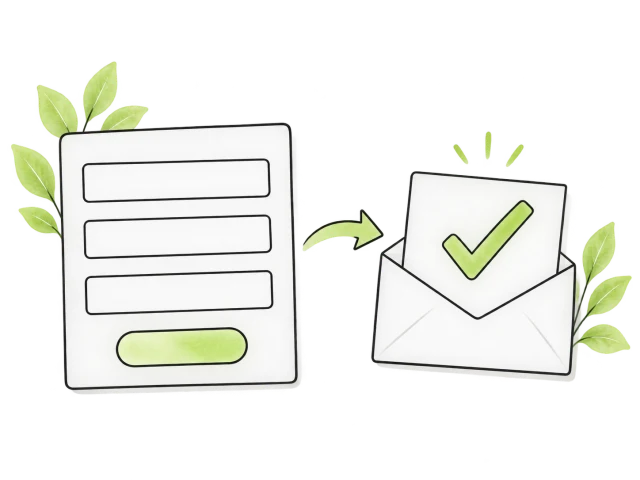
送信できたことを伝える画面、自動返信、お知らせメールの送り先など、受け付けた後の流れを検討します。
送信した人には受付が完了したことが分かり、担当者には対応に必要な情報が届く状態を目指します。自動返信に書く内容、担当者への通知、返信先の扱いなどを整理し、問い合わせが届いた後に迷わず対応できる流れを考えます。
自動返信は、受付を知らせるメールと、担当者が内容を確認して回答するメールを区別して案内します。たとえば受付時点では予約や注文が確定しない業務なら、確定したと誤解される表現を避けます。通知先を複数にする場合は、誰が返信するかも決めておくと、対応の重複や見落としを減らしやすくなります。
今のフォームの不具合を確認する
どの画面で止まるのか、送信後のメールだけが届かないのか。お使いのフォームの状況を確認し、修正が必要な箇所を探ります。
「送れない」という症状でも、入力エラーから先へ進めない場合と、送信完了は表示されるのに通知が見つからない場合では、確認する場所が異なります。フォームを一から作り直す前に、問題が起きる画面や操作を整理し、部分的な修正で対応できるか検討します。
不具合の確認では、起きた日時、使用した端末、どのボタンを押した後に止まったかが手がかりになります。画面の受付完了とメールの到着は別の段階なので、順番に確認します。修正後は問題のあった操作をもう一度試し、ほかの項目や通知への影響も確かめます。
見直すときのポイント
ご自身のフォームを見直すときに、確認しておきたいことをご紹介します。
必須項目と任意項目を分ける
入力項目を増やすと、問い合わせについて詳しく知ることができます。その一方で、手元に情報がない人や、まだ相談内容が固まっていない人は、途中で入力をやめてしまうかもしれません。まずは受付と返信に必要な情報を整理しましょう。
電話での連絡を必須にしていないなら電話番号を任意にする、詳しい条件は返信後に確認するなど、業務に合わせた分け方を考えます。項目を減らすことだけを目的にせず、受け付けた後に必要なやり取りができるかも確認します。
項目ごとに「この情報がないと、何の対応ができないか」を確認すると整理しやすくなります。必要な理由が説明できない項目は、任意にするか、後から聞くかを検討します。個人のお客様も利用するなら、会社名がなくても進めるかなど、想定する利用者に当てはめて確認しましょう。
スマートフォンで入力してみる
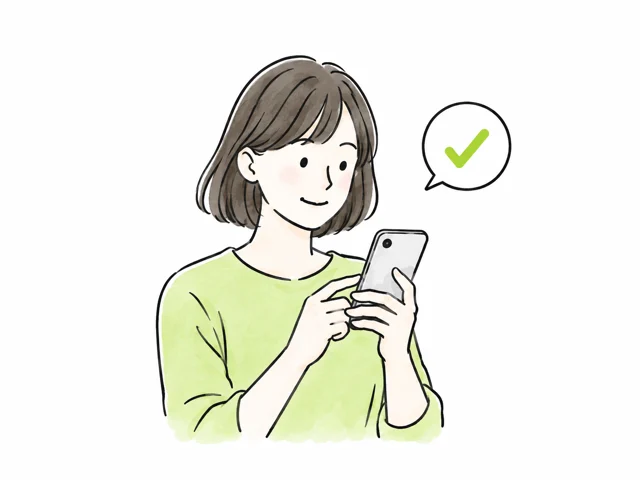
パソコンでは問題なく見えても、スマートフォンでは項目名が長く折り返されたり、キーボードに送信ボタンが隠れたりすることがあります。実際の画面で、入力を始めてから確認・送信するまでの流れを見てみましょう。
入力欄の大きさだけでなく、説明文を読みながら入力できるか、選択肢を押し間違えないか、前の項目に戻りやすいかも確認します。送信のテストをする際は、受信担当者に事前に知らせ、通常のお問い合わせと混同しないようにします。
たとえばメールアドレスを入力した後、次の欄へ移るときに画面が大きく動いて迷わないかを見ます。途中で入力を間違えた場合も試すと、正常に送るだけでは気づかない使いづらさが見つかることがあります。公開前だけでなく、項目や仕組みを変更した後も同じ流れを確認します。
エラーと送信完了を分かりやすくする
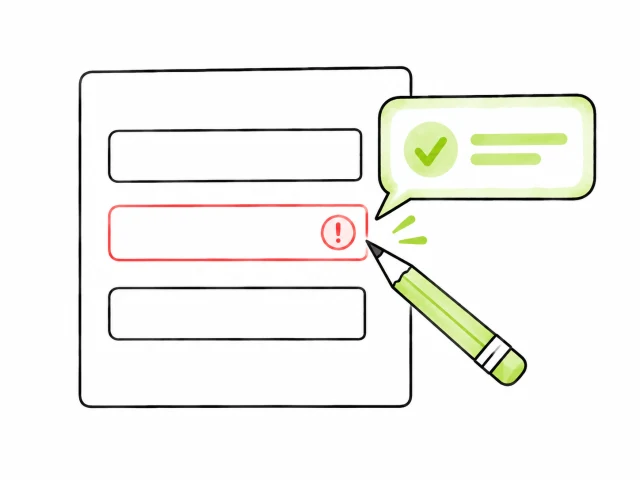
入力に誤りがあるときは、「エラーが発生しました」だけでは直し方が分かりません。「メールアドレスを確認してください」のように、どこをどう直せばよいかが分かる案内を考えます。修正のたびに入力内容が消えてしまわないかも確認します。
送信後は、受付が完了したことと、その後の連絡について伝えます。回答までの期間を掲載する場合は、実際の対応に合う案内にします。自動返信を用意する場合も、画面での完了表示と内容が食い違わないように整えます。
また、色だけでエラーを伝えると、どの欄に問題があるか分からない人もいます。対象の項目名と修正方法を文章で示し、画面を読み上げて利用する場合にも通知が伝わるよう、実装時に確認します。エラー表示を出すことと、利用者がそれに気づけることは分けて考えます。
よくある質問
何を入力してもらうか、まだ決まっていません。
「見積もりの相談を受けたい」「予約前の質問を受けたい」など、フォームで受け付けたい内容からご相談いただけます。
まず「問い合わせを受けたら、どのような返事をしたいか」を考えてみてください。返信に欠かせない情報が見えてくると、最初に聞く項目を選びやすくなります。完成した仕様書を用意する必要はありません。
制作会社に作ってもらったフォームでも相談できますか?
ご相談いただけます。設置されている仕組みや変更できる範囲を確認し、必要に応じて制作会社へ依頼する内容も整理します。
ただし、実際の変更には管理権限や制作会社の対応が必要になる場合があります。分かる範囲で管理担当者や利用しているサービスをお知らせください。相談フォームにログイン用のパスワードを書く必要はありません。
フォームを全部作り直す必要がありますか?
必ずしも作り直す必要はありません。入力項目や案内文の変更で改善できることもあります。今の仕組みで変更できる範囲と、直したい内容を照らし合わせて検討します。管理画面や制作会社の情報が分からない場合も、まずは対象のページと困っている状況をお知らせください。
見た目だけを直せばよいのか、送信処理にも問題があるのかで、改修範囲は変わります。既存のフォームで対応できることを確認したうえで、残す部分と変更する部分を整理します。
通知メールが届かない場合も相談できますか?
ご相談いただけます。送信完了画面が出るか、すべての送信で届かないのか、特定の宛先だけなのかを分けて確認します。メールが届かないことだけでフォームの故障とは判断せず、通知の設定や受信側の状況も含めて原因を探ります。
迷惑メールフォルダに入っている場合と、そもそも通知が送られていない場合も区別します。確認のために何度も送信すると通常の問い合わせと混ざるため、テストの日時と内容が分かるようにして調べます。
関連する豆知識
入力項目や案内文を見直したい場合は、豆知識も参考になります。入力しやすさの確認ポイントと、フォームの用途を伝える文章の例を紹介しています。ご自身の運用に合う部分からご覧ください。
豆知識をすべて見る


お問い合わせ
今のフォームがある場合は、どの画面で何に困るかを整理しておくと相談しやすくなります。使っている仕組みの名前が分からなくても大丈夫です。
新しく作る場合は「誰から、どんな問い合わせを受けたいか」、改修の場合は「今の状態と、変えたいこと」をお知らせください。専門用語やフォームの製品名が分からなくても、具体的な場面が分かれば相談の出発点になります。
この内容について相談する